Funktionen des Festplatten-Visualisierers
Was AtlayaView als Windows-Speicherplatz-Analysator, Treemap-Disk-Viewer und Large-Files-Finder kann – nach Bereichen geordnet, jeweils mit Sinn und Beispiel.
Darstellung

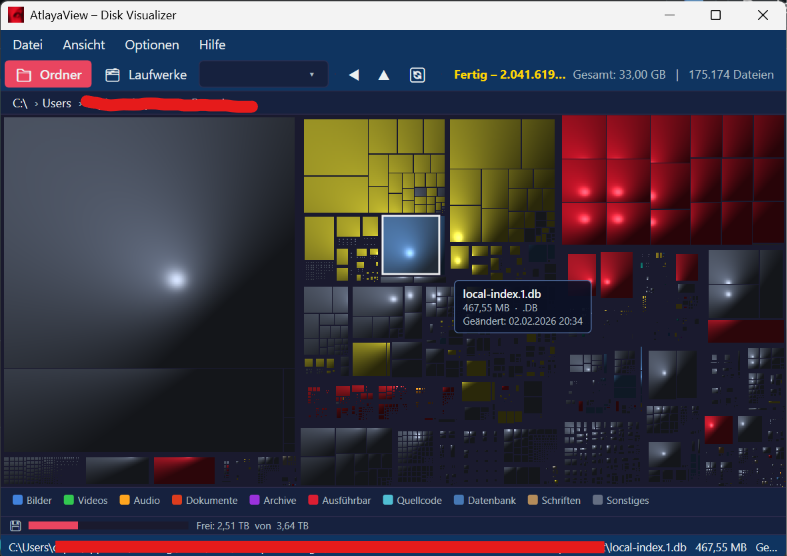
Cushion-Treemap der Festplatte
Der gesamte belegte Speicherplatz eines Laufwerks wird als verschachtelte Kacheln dargestellt – Kachelgröße entspricht Dateigröße, Verschachtelung entspricht der Ordnerstruktur. Ein sanfter Licht-/Schatten-Verlauf (Cushion-Rendering) macht jede Kachel gut unterscheidbar.
Sinn: Große Speicherfresser sind sofort als große Kacheln erkennbar – ohne Ordner für Ordner durch den Explorer zu klicken oder Größen zu vergleichen.
Beispiel: Ein 40 GB großer Videoordner erscheint als große, auffällige Kachel neben vielen winzigen Kacheln für Systemdateien – der Aufräumbedarf ist auf den ersten Blick klar.

Eigene Erweiterungen + Farbprofile
Im Farbschema-Dialog lassen sich beliebige neue Datei-Erweiterungen hinzufügen, die noch nicht in der Liste stehen, und per Farbwähler einfärben. Zusätzlich gibt es „Farbprofile“: benannte, wiederverwendbare Gruppen von Erweiterungen, denen auf einen Klick dieselbe Farbe zugewiesen wird – inklusive eigener, frei erstellbarer Profile.
Sinn: Erspart es, viele verwandte Dateitypen (z. B. alle Videoformate) einzeln durchzuklicken – ein Klick auf ein Profil färbt die ganze Gruppe konsistent ein.
Beispiel: Zwei Beispielprofile sind vorinstalliert: „Videos“ (.mpg, .avi, .mov, .mp4, .mkv u. a.) und „Office-Dokumente“ (.doc, .xls, .ppt u. a.) – beide sofort einsatzbereit, frei anpassbar oder löschbar.
Leistung

Nativer Rust-Renderer
Das Zeichnen der Treemap übernimmt eine eigene, in Rust geschriebene native DLL (atlaya_renderer) statt reinem verwaltetem .NET-Code. Ist sie nicht verfügbar, greift die Oberfläche automatisch auf einen verwalteten C#-Renderer als Fallback zurück.
Sinn: Auch sehr volle Laufwerke mit Millionen Dateien lassen sich flüssig zeichnen und zoomen, ohne die Oberfläche einfrieren zu lassen.
Beispiel: Der Über-Dialog zeigt zusätzlich zur .NET-Version die eigene Versionsnummer des Rust-Renderers an – so ist auf einen Blick klar, ob die native Beschleunigung aktiv ist.

Parallele Mehrfach-Scans ohne Überholer
Bei Mehrfachauswahl startet AtlayaView die Scans der gewählten Laufwerke parallel und verwirft überholte Zwischenergebnisse automatisch über eine interne Generation-Schranke – auch wenn während eines laufenden Scans erneut eine andere Auswahl getroffen wird.
Sinn: Mehrere Laufwerke sind schneller ausgewertet als nacheinander, und die Anzeige zeigt trotzdem nie veraltete, überholte Zwischenstände an.
Beispiel: Während C: und D: noch gescannt werden, wird zusätzlich E: ausgewählt – alle drei laufen parallel weiter, kein Ergebnis überschreibt versehentlich ein neueres.
Bedienung

Laufwerks-Picker mit Mehrfachauswahl
Ein Laufwerks-Picker direkt in der Symbolleiste erlaubt die Auswahl eines einzelnen oder mehrerer Laufwerke gleichzeitig; das Menü bleibt bei Mehrfachauswahl bewusst geöffnet, damit mehrere Häkchen gesetzt werden können, ohne es jedes Mal neu zu öffnen. Toolbar und Ansicht-Menü bleiben dabei synchron.
Sinn: Mehrere Laufwerke lassen sich bequem in einem Zug auswählen und vergleichen, statt jedes einzeln über ein eigenes Menü anzusteuern.
Beispiel: Ein Klick auf den Picker, drei Häkchen bei C:, D: und E: setzen, Menü schließen – alle drei Laufwerke werden automatisch nacheinander gescannt.
Scan startet automatisch, Fortschritt live sichtbar
Die Auswahl eines Laufwerks im Menü oder Picker startet den Scan direkt, ohne zusätzliches F5 oder Bestätigungsfenster. Ein Overlay öffnet sich unmittelbar im Hauptfenster: Zuerst zeigt eine sichtbare Balkenbewegung das Einlesen, danach schaltet der Ablauf nahtlos in die Verarbeitungsphase mit echtem Fortschritt um.
Sinn: Ein Scan fühlt sich sofort reaktionsschnell an statt wie ein eingefrorenes Fenster – der Fortschritt ist jederzeit sichtbar, nicht nur am Ende.
Beispiel: Ein Laufwerk im Ansicht-Menü angeklickt – nach kurzer Verzögerung öffnet sich das Overlay von selbst und der Balken bewegt sich, noch bevor man F5 überhaupt gedrückt hätte.

Scan jederzeit abbrechen
Der Button „Scan abbrechen“ im Overlay ist direkt an den laufenden Scan gekoppelt und beendet ihn sofort und sauber, ohne die Oberfläche in einem inkonsistenten Zustand zu hinterlassen.
Sinn: Ein versehentlich gestarteter Scan eines riesigen Netzlaufwerks muss nicht abgewartet werden – er lässt sich jederzeit zuverlässig stoppen.
Beispiel: Aus Versehen ein langsames Netzlaufwerk ausgewählt – ein Klick auf „Scan abbrechen“ beendet den Vorgang sofort, das Hauptfenster bleibt sofort wieder bedienbar.

Mehrsprachige Oberfläche
Die komplette Programmoberfläche steht in fünf Sprachen zur Verfügung: Deutsch, Englisch, Französisch, Italienisch und Spanisch. Der Wechsel erfolgt über ein einfaches Sprachmenü und wirkt sofort, ohne Neustart.
Sinn: AtlayaView lässt sich in der eigenen Muttersprache bedienen, ohne auf eine übersetzte Community-Version angewiesen zu sein – alle fünf Sprachen sind fest im Programm eingebaut und vollständig gepflegt.
Beispiel: Über Menü → Sprache lässt sich jederzeit zwischen Deutsch, English, Français, Italiano und Español umschalten – die gesamte Oberfläche (Menüs, Dialoge, Fehlermeldungen) wechselt sofort mit.
System & Sicherheit

Über-Dialog mit echten Versionsdaten
Der Über-Dialog liest die tatsächliche App-Version direkt aus der Anwendung aus und zeigt zusätzlich an, ob die native Rust-Beschleunigung aktiv ist oder auf den verwalteten C#-Renderer zurückgefallen wurde – inklusive der eigenen Versionsnummer des Rust-Renderers.
Sinn: Bei Rückfragen oder Fehlermeldungen ist sofort klar, welche Version und welcher Renderer tatsächlich läuft – ohne Dateieigenschaften nachschauen zu müssen.
Beispiel: „Hilfe → Über AtlayaView“ zeigt z. B. „Version 2.0.5, Rust-Renderer aktiv (atlaya_renderer 2.0.5)“ – wichtig für den Support.
Installer oder portable EXE, 100 % lokal
AtlayaView gibt es als echten Windows-Installer (richtet sich klassisch unter „Programme“ ein, mit Startmenü-Eintrag) oder als einzelne, in sich geschlossene portable EXE ganz ohne Installationsroutine – deine Wahl. Es werden keinerlei Datei- oder Ordnerinformationen an externe Server übertragen – die gesamte Auswertung findet ausschließlich auf dem eigenen Rechner statt.
Sinn: Die portable Variante läuft auch auf einem USB-Stick oder in eingeschränkten Umgebungen ohne Admin-Rechte; private Daten bleiben in beiden Varianten garantiert auf dem eigenen Rechner.
Beispiel: AtlayaView.exe auf einen USB-Stick kopiert und auf einem fremden Rechner ohne Installation direkt gestartet – funktioniert unverändert.
Testphase und Lizenz
AtlayaView ist 7 Tage voll nutzbar; danach wird eine Lizenz benötigt. Die Lizenz ist aktuell kostenlos, auf 3 Monate begrenzt und beliebig oft verlängerbar, solange es keine kostenpflichtigen Lizenzen gibt. Status, Geräte-ID, Anforderung per E-Mail und Import der Lizenzdatei stehen in einem eigenen Dialog.
Sinn: Du weißt jederzeit, wie lange du AtlayaView noch nutzen kannst, und kommst ohne Umwege an eine Lizenz.
Beispiel: Am sechsten Tag zeigt Hilfe → „Lizenz …“ noch einen Tag Testphase; ein Klick auf „Lizenz anfordern“ öffnet die vorbereitete Mail, die Antwort-Datei wird danach importiert.
Updates

Update-Prüfung – die einzige Netzwerkverbindung
Hilfe → „Auf Updates prüfen …“ öffnet für den Moment der Abfrage eine Verbindung zum Update-Server auf atlaya.capecter.com – ausschließlich um die aktuelle Versionsnummer abzufragen und, falls ein Update gestartet wird, das passende Downloadpaket (mit/ohne .NET) zu laden. Das ist die einzige Netzwerkfunktion der sonst komplett lokal arbeitenden App; es werden dabei nie Datei- oder Ordnerinformationen übertragen.
Sinn: Schafft Transparenz darüber, wann und wofür AtlayaView überhaupt eine Internetverbindung aufbaut – wichtig für Nutzer:innen in abgeschotteten oder sicherheitskritischen Umgebungen.
Beispiel: Im Modus „Manuell“ (Standard) passiert das ausschließlich auf Klick – nie automatisch im Hintergrund, solange nicht bewusst „Automatisch prüfen“ aktiviert wurde.